
Limpeza Profunda da Cabeça de Impressão
Se a qualidade da impressão não melhorar após a limpeza padrão da cabeça de impressão, faça a limpeza profunda da cabeça de impressão. A limpeza profunda da cabeça de impressão consome mais tinta que a limpeza padrão da cabeça de impressão; por isso, limpe profundamente a cabeça de impressão somente quando for necessário.
Você deve preparar: uma folha de papel comum no tamanho A4 ou Letter
-
Verifique se a alimentação está ligada.
-
Coloque uma folha de papel comum no tamanho A4 ou Letter.
Depois que você fechar a tampa do slot de alimentação, a tela de registro de informações do papel será exibida no visor LCD. Selecione A4 ou Letter para Tam.pág. (Page size) e Papel Comum (Plain paper) para Tipo (Type) e, em seguida, selecione Registrar (Register).
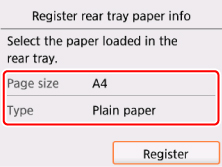
Se uma mensagem for exibida no visor LCD, siga as instruções na mensagem para concluir o registro.
-
Abra o painel de controle e puxe a bandeja de saída do papel.
-
Selecione
 Configuração (Setup) na tela INÍCIO.
A tela menu de configuração será exibida.
-
Selecione
 Manutenção (Maintenance).
A tela Manutenção (Maintenance) será exibida.
-
Selecione Limpeza profunda (Deep cleaning).
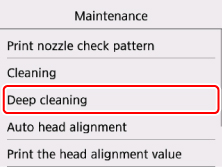
A tela Confirmação será exibida.
-
Selecione Sim (Yes).
A impressora começará a limpeza profunda da cabeça de impressão.
Não execute mais nenhuma operação até que a impressora conclua a limpeza profunda da cabeça de impressão. Isso leva aproximadamente de 1 a 2 minutos.
A tela de confirmação de impressão de padrão será exibida.
-
Selecione Sim (Yes).
O padrão de verificação de ejetor será impresso.
-
Quando a mensagem de conclusão for exibida, selecione OK.
Se uma determinada cor não for impressa corretamente, substitua o cartucho de tinta correspondente a essa cor.
Se o problema não for resolvido, desligue a alimentação e limpe profundamente a cabeça de impressão novamente depois de 24 horas.
Se o problema ainda não for resolvido, a cabeça de impressão pode estar danificada. Entre em contato com o centro de assistência.
